Chrome-Erweiterung
Jede Webseite, sauberes Markdown
Seitenleiste öffnen, auf Convert drücken und aufgeräumtes Markdown kopieren oder herunterladen – Codeblöcke, Tabellen und Formeln bleiben erhalten. Alles läuft im Browser: kein Konto, keine Server, nichts wird hochgeladen.
Kostenlos · Ohne Konto · Funktioniert offline
- Konvertierung zu 100 % lokal
- Kein Konto, kein Tracking
- Kostenlos, unbegrenzt viele Seiten
So sieht es aus
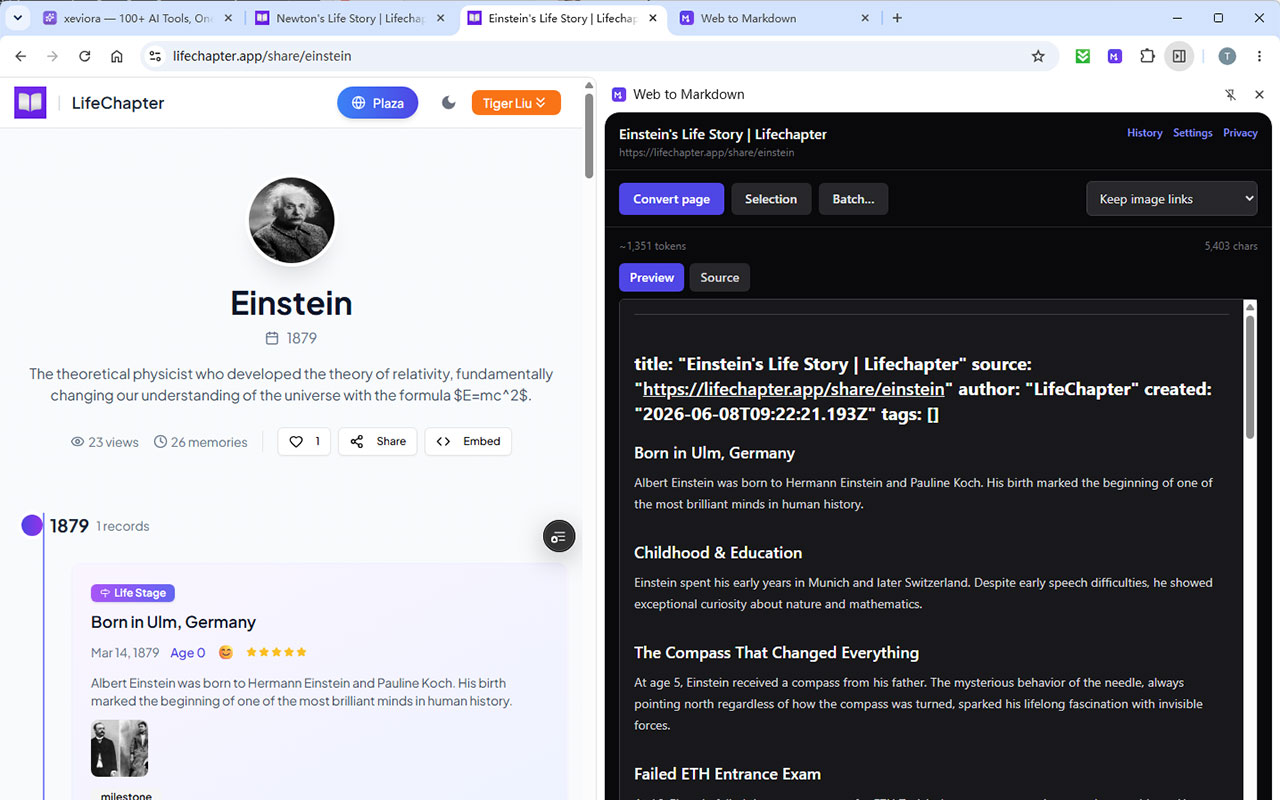
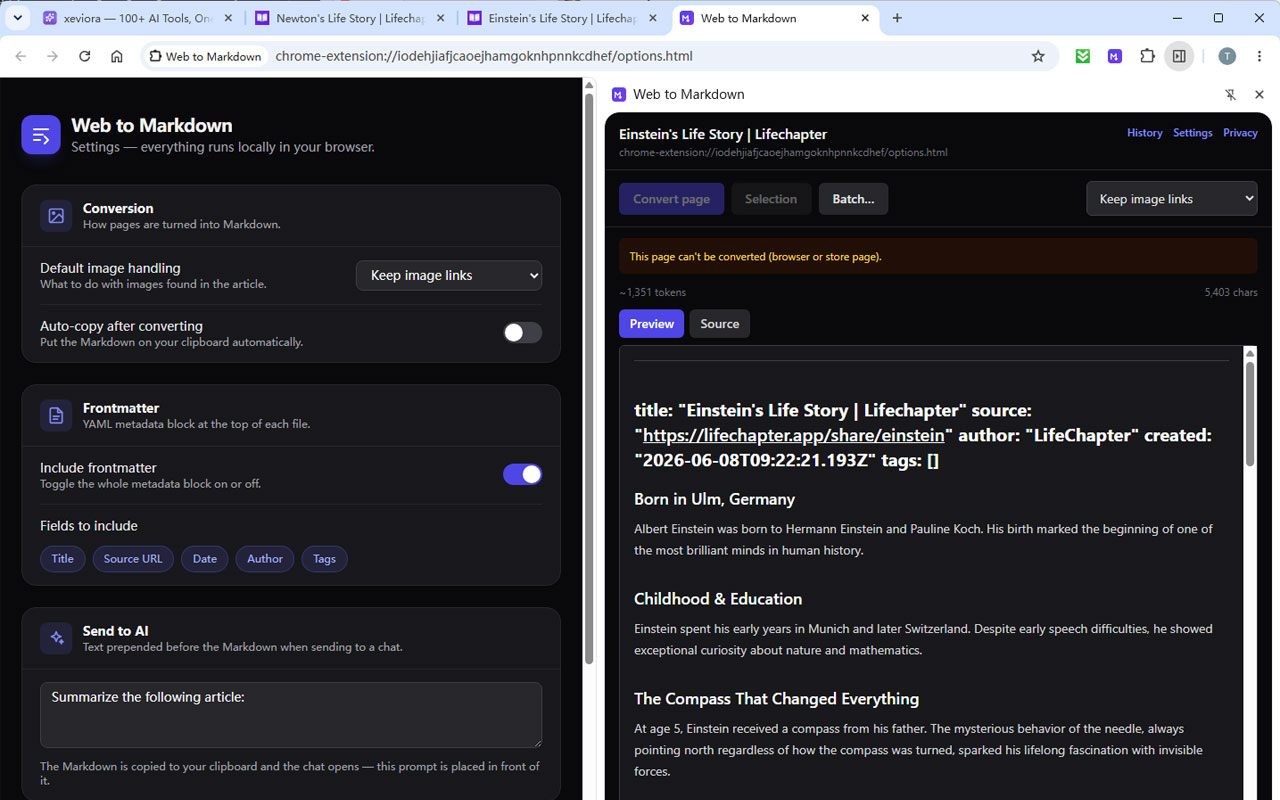
Eine Seitenleiste, die offen bleibt, während du surfst – konvertieren, prüfen, exportieren, weitermachen.
Gebaut für die Seiten, an denen Konverter sonst scheitern
Codeblöcke, Vergleichstabellen und Formeln sind genau die Teile, die du nicht abtippen willst. Sie überstehen den Weg.
Ganze Seite oder nur eine Auswahl
Den vollständigen Artikel konvertieren oder ein paar Absätze markieren und nur diese umwandeln. Die Inhaltserkennung entfernt vorher Navigation, Seitenleisten und Fußzeilen.
Code bleibt Code
Eingezäunte Blöcke mit der Sprache, die aus dem Highlighting der Seite selbst erkannt wird – ein Snippet von einer Doku-Seite liest sich in deinen Notizen weiterhin als ```ts.
Mathematische Formeln
KaTeX, MathJax und MathML werden erkannt und als $…$ bzw. $$…$$ zurückgeschrieben, sodass Gleichungen in Obsidian oder in einem LaTeX-Dokument ankommen.
Drei Wege für Bilder
Die entfernten Links behalten, alle Bilder als .zip neben das Markdown legen, oder sie als base64 einbetten und eine einzige, in sich geschlossene Datei bekommen.
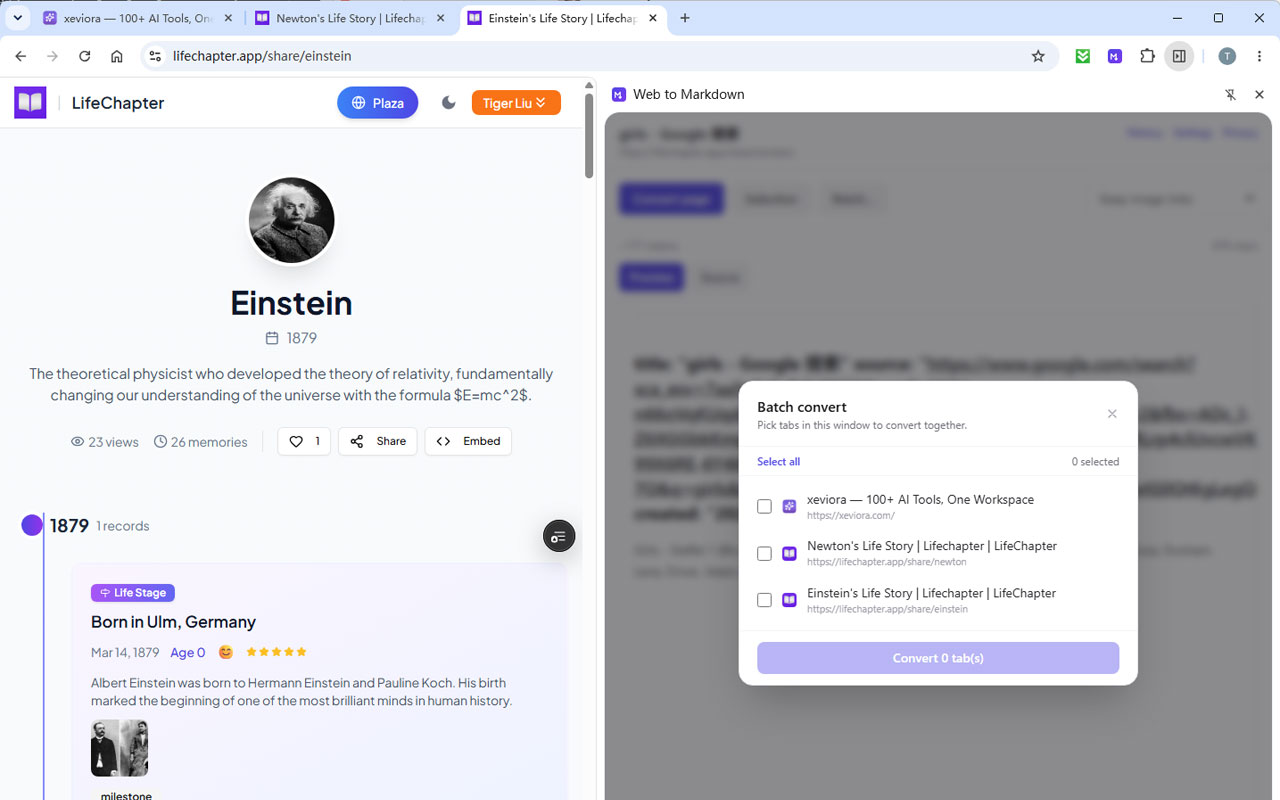
Ein Fenster voller Tabs im Stapel
Mehrere Tabs des aktuellen Fensters auswählen und in einem Rutsch konvertieren – zusammengeführt in eine Markdown-Datei oder eine Datei pro Seite in einem ZIP.
An einen Chat senden
Kopiert das Markdown und öffnet ChatGPT, Claude, Gemini oder einen anderen Chat mit deinem eigenen Prompt-Präfix. Die Erweiterung selbst spricht nie mit einem Modell.
Drei Schritte, keine Einrichtung
Vor der ersten Konvertierung gibt es nichts einzustellen.
- 1
Seitenleiste öffnen
Klick auf das Symbol in der Symbolleiste. Die Leiste fährt rechts aus und bleibt dort, während du zwischen Tabs wechselst.
- 2
Konvertieren
Convert page für den ganzen Artikel, Selection nur für den markierten Text. Die Inhaltserkennung wirft Navigation, Werbung und Kommentare für dich raus.
- 3
Mitnehmen
In die Zwischenablage kopieren, als .md herunterladen, an Obsidian senden oder einen Chat öffnen, in dem das Markdown zum Einfügen bereitliegt.
Die Konvertierung passiert in der Seite, die du gerade ansiehst – es geht keine Anfrage irgendwohin.
Privat, weil es nirgendwohin etwas zu senden gibt
Das ist kein Versprechen darüber, wie wir mit deinen Daten umgehen – die Erweiterung hat schlicht kein Backend, an das sie etwas senden könnte. Die Konvertierung läuft in deinem Browser.
- Keine Server
- Keine API, kein Kontosystem, kein Cloud-Speicher. Deine Seiten, Einstellungen und der Verlauf bleiben im Profil deines Browsers.
- Keine Analytik
- Keine Tracker, keine Telemetrie, keine Absturzberichte. Nichts zählt mit, wie oft du konvertierst.
- Minimale Berechtigungen
- Nur das, was die Funktionen brauchen. Das Laden fremder Bilder bleibt optional und wird erst in dem Moment angefragt, in dem du in einen Modus wechselst, der es benötigt.
- Funktioniert offline
- Die Konvertierung braucht überhaupt kein Netz. Schalte das WLAN aus – eine bereits geöffnete Seite lässt sich weiterhin umwandeln.
Wofür es genutzt wird
Dieselbe Konvertierung, vier sehr unterschiedliche Ziele.
Artikel nach Obsidian clippen
Eine bereits aufgeräumte Notiz landet samt Bildern und Front-Matter in deinem Vault.
Web-Clipper für ObsidianIn Notion einfügen
Notion macht aus eingefügtem Markdown echte Blöcke – Überschriften, Tabellen und Code behalten ihre Struktur.
Nach Notion importierenEine Seite an ein LLM geben
Beiwerk entfernen, Token-Zahl prüfen und einen Chat mit einfügefertigem Text öffnen.
Kontext für ein LLMEntwicklerdokumentation archivieren
API-Referenzen und READMEs als Markdown behalten – durchsuchbar, vergleichbar, überlebt jeden Relaunch.
Entwicklerdoku archivieren
Hol dir sauberes Markdown aus dem Web
Erweiterung installieren, Seitenleiste öffnen, die Seite konvertieren, auf der du gerade bist. Es gibt nichts zu registrieren.
Kostenlos · Ohne Konto · Funktioniert offline