Extension Chrome
N'importe quelle page, du Markdown propre
Ouvrez le panneau latéral, appuyez sur Convert, puis copiez ou téléchargez un Markdown net — blocs de code, tableaux et formules intacts. Tout se passe dans votre navigateur : aucun compte, aucun serveur, rien n'est envoyé.
Gratuit · Sans compte · Fonctionne hors ligne
- Conversion 100 % locale
- Sans compte, sans pistage
- Gratuit, pages illimitées
À quoi ça ressemble
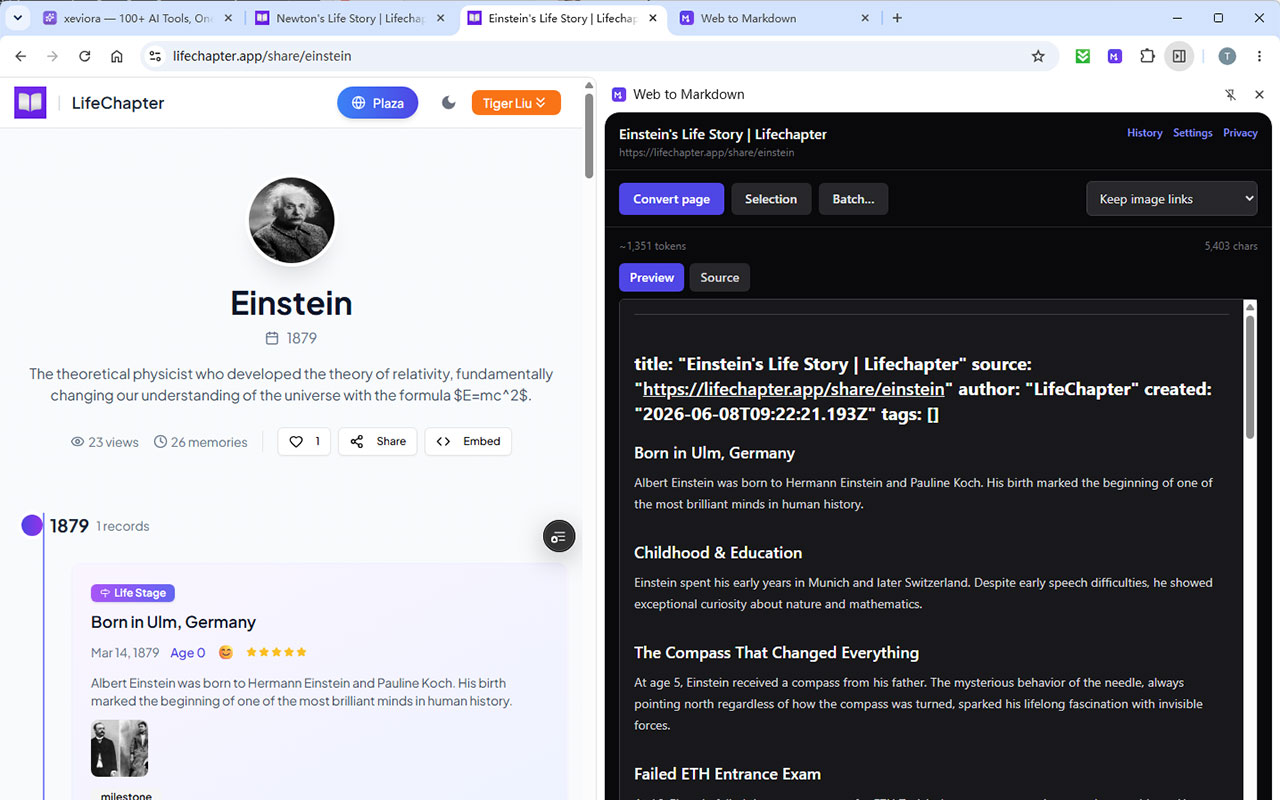
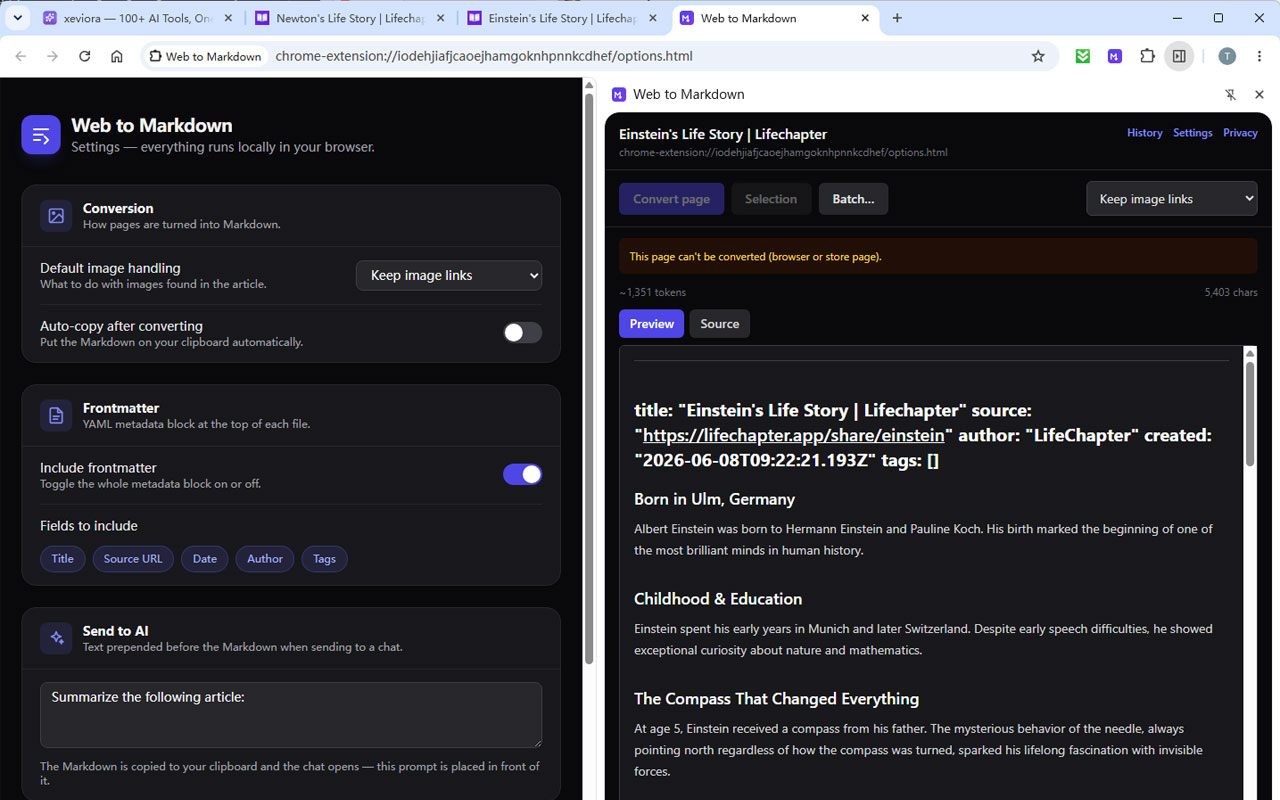
Un panneau latéral qui reste ouvert pendant que vous naviguez : convertir, vérifier, exporter, passer à la suite.
Conçu pour les pages qui cassent d'habitude les convertisseurs
Blocs de code, tableaux comparatifs et formules : précisément ce que vous ne voulez pas retaper. Tout cela arrive intact.
La page entière ou juste une sélection
Convertissez l'article complet, ou surlignez quelques paragraphes et ne convertissez qu'eux. L'extraction du contenu principal écarte navigation, barres latérales et pieds de page avant de commencer.
Le code reste du code
Des blocs délimités dont le langage est déduit de la coloration de la page elle-même : un extrait copié depuis un site de documentation se lit toujours comme ```ts dans vos notes.
Formules mathématiques
KaTeX, MathJax et MathML sont reconnus et réécrits en $…$ et $$…$$, si bien que les équations arrivent intactes dans Obsidian ou dans un document LaTeX.
Trois façons de gérer les images
Garder les liens distants, télécharger toutes les images dans un .zip à côté du Markdown, ou les intégrer en base64 pour obtenir un fichier autonome.
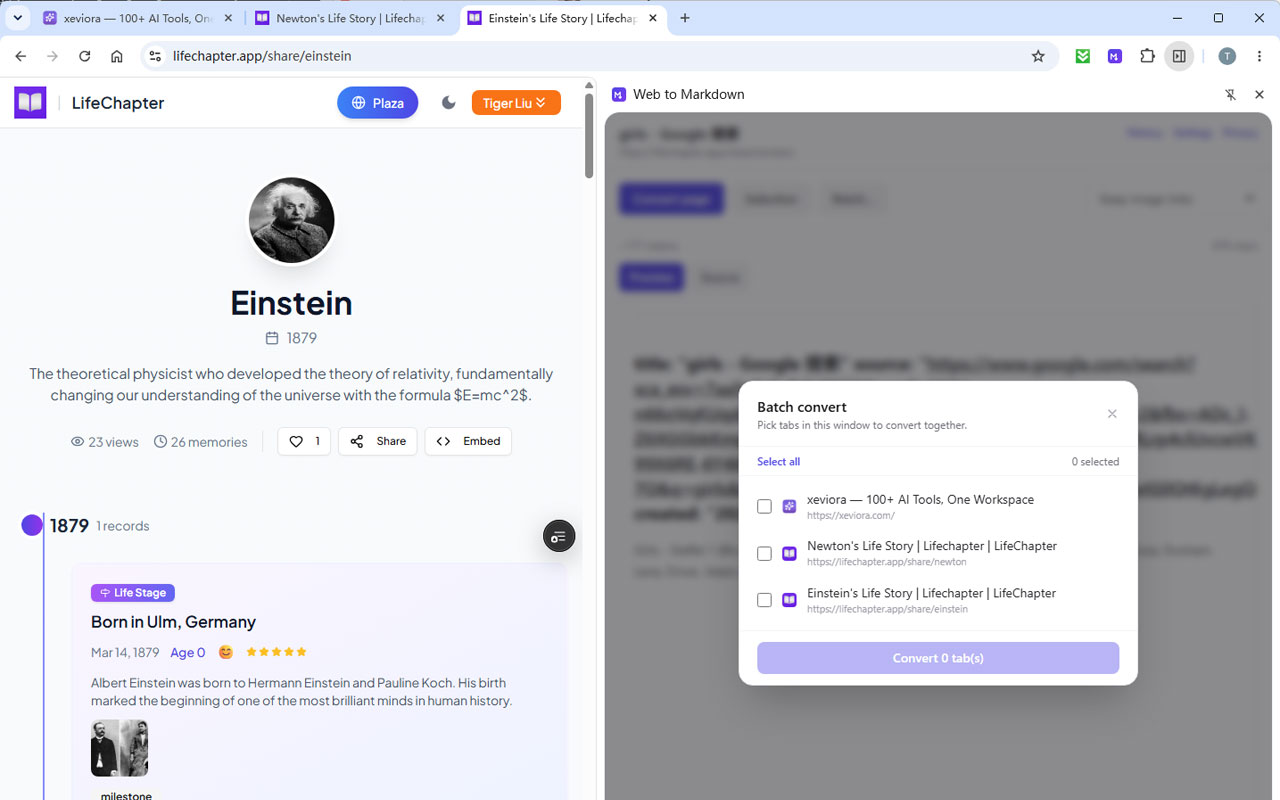
Une fenêtre d'onglets d'un coup
Choisissez plusieurs onglets de la fenêtre courante et convertissez-les en une fois : fusionnés dans un seul Markdown, ou un fichier par page dans un zip.
Envoyer vers un chat
Copie le Markdown et ouvre ChatGPT, Claude, Gemini ou un autre chat avec votre propre préfixe de prompt déjà en place. L'extension ne parle jamais elle-même à un modèle.
Trois étapes, aucune configuration
Il n'y a rien à régler avant votre première conversion.
- 1
Ouvrez le panneau latéral
Cliquez sur l'icône de la barre d'outils. Le panneau se déploie à droite et y reste pendant que vous passez d'un onglet à l'autre.
- 2
Convertissez
Appuyez sur Convert page pour l'article entier, ou sur Selection pour le seul texte surligné. L'extraction du contenu principal se charge d'écarter la navigation, les publicités et les commentaires.
- 3
Emportez-le
Copiez dans le presse-papiers, téléchargez un fichier .md, envoyez-le vers Obsidian, ou ouvrez un chat avec le Markdown prêt à coller.
La conversion a lieu dans la page que vous consultez : aucune requête n'est envoyée où que ce soit.
Privé parce qu'il n'y a nulle part où envoyer quoi que ce soit
Ce n'est pas une promesse sur la façon dont nous traitons vos données : l'extension n'a aucun backend vers lequel les envoyer. La conversion se fait dans votre navigateur.
- Aucun serveur
- Pas d'API, pas de système de comptes, pas de stockage cloud. Vos pages, vos réglages et votre historique restent dans le profil de votre navigateur.
- Aucune analytique
- Ni traceurs, ni télémétrie, ni rapports de plantage. Rien ne compte le nombre de vos conversions.
- Permissions minimales
- Uniquement ce dont les fonctions ont besoin. La récupération d'images cross-origin reste optionnelle et n'est demandée qu'au moment où vous passez à un mode qui l'exige.
- Fonctionne hors ligne
- La conversion n'a besoin d'aucun réseau. Coupez le Wi-Fi : une page déjà ouverte se convertit toujours.
Ce que les gens en font
La même conversion, quatre destinations très différentes.
Capturez des articles dans Obsidian
Envoyez une note déjà nettoyée dans votre coffre, images et front-matter compris.
Capture web pour ObsidianCollez dans Notion
Notion transforme le Markdown collé en vrais blocs : titres, tableaux et code gardent leur structure.
Importer dans NotionDonnez une page à un LLM
Retirez l'habillage, vérifiez le nombre de tokens et ouvrez un chat avec le texte prêt à coller.
Donner du contexte à un LLMArchivez la documentation technique
Gardez références d'API et READMEs en Markdown : cherchable, comparable, et qui survit à une refonte de site.
Archiver la documentation technique
Les questions qui viennent en premier
Les réponses courtes. Le reste est sur la page des questions fréquentes.
Récupérez du Markdown propre depuis le web
Installez l'extension, ouvrez le panneau latéral et convertissez la page que vous avez sous les yeux. Rien à créer, rien à signer.
Gratuit · Sans compte · Fonctionne hors ligne