Chrome 擴充功能
任意網頁, 乾淨的 Markdown
打開側邊欄,按一下 Convert,複製或下載整齊的 Markdown —— 程式碼區塊、表格與公式原樣保留。一切都在瀏覽器裡執行:不用帳號、沒有伺服器、不上傳任何內容。
免費 · 免註冊 · 離線可用
- 100% 本機轉換
- 不要帳號,不做追蹤
- 免費,頁數不限
長這個樣子
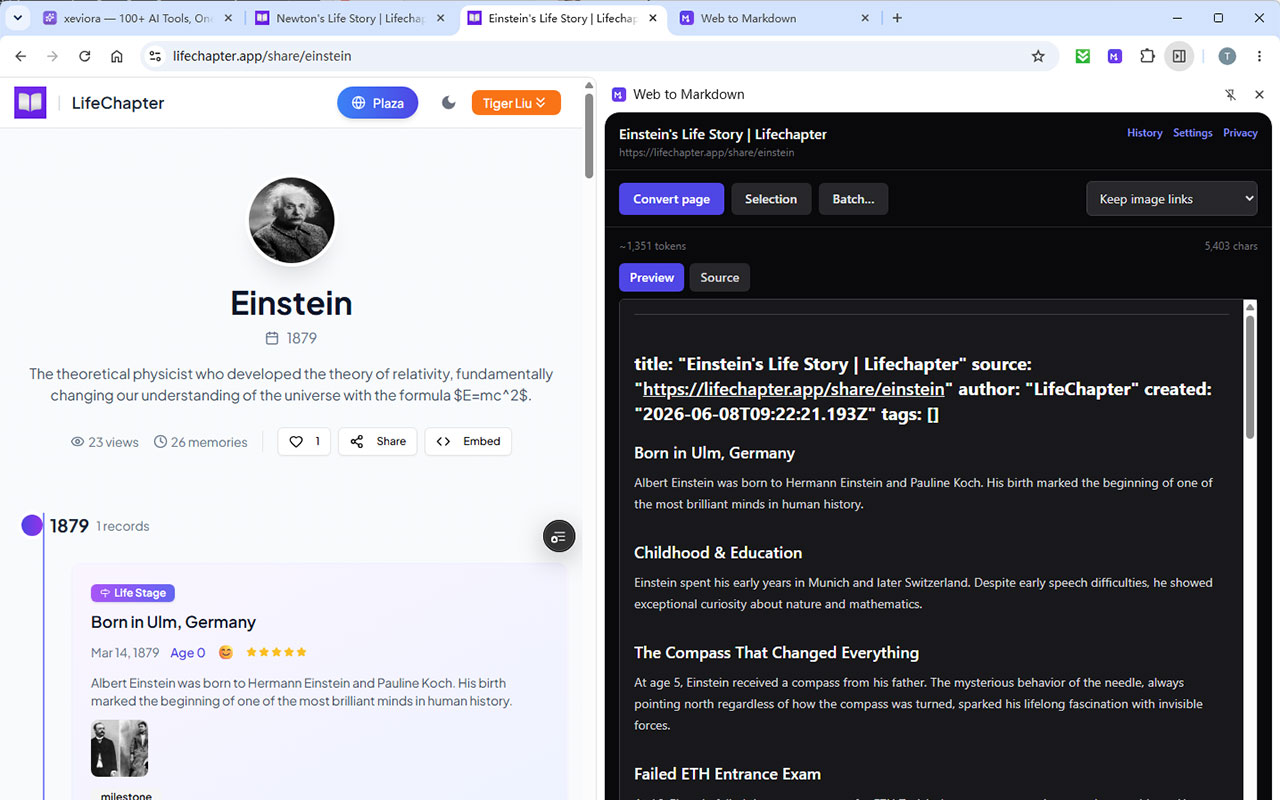
一個常駐的側邊欄 —— 一邊瀏覽一邊轉換、預覽、匯出,然後繼續做事。
專門對付那些容易被轉壞的頁面
程式碼區塊、比較表格和公式,剛好是你最不想重打一次的部分。它們能完整地活著抵達。
整頁,或只要選取的部分
轉換整篇文章,或選取幾段只轉這幾段。內文擷取會在轉換開始前丟掉導覽、側邊欄與頁尾。
程式碼區塊依然是程式碼
圍欄程式碼區塊的語言取自頁面自己的標示,所以從文件網站複製來的片段在你的筆記裡仍然是 ```ts。
數學公式
KaTeX、MathJax 與 MathML 都能辨識,寫回成 $…$ 與 $$…$$,公式因此能原樣進入 Obsidian 或 LaTeX 文件。
三種圖片處理方式
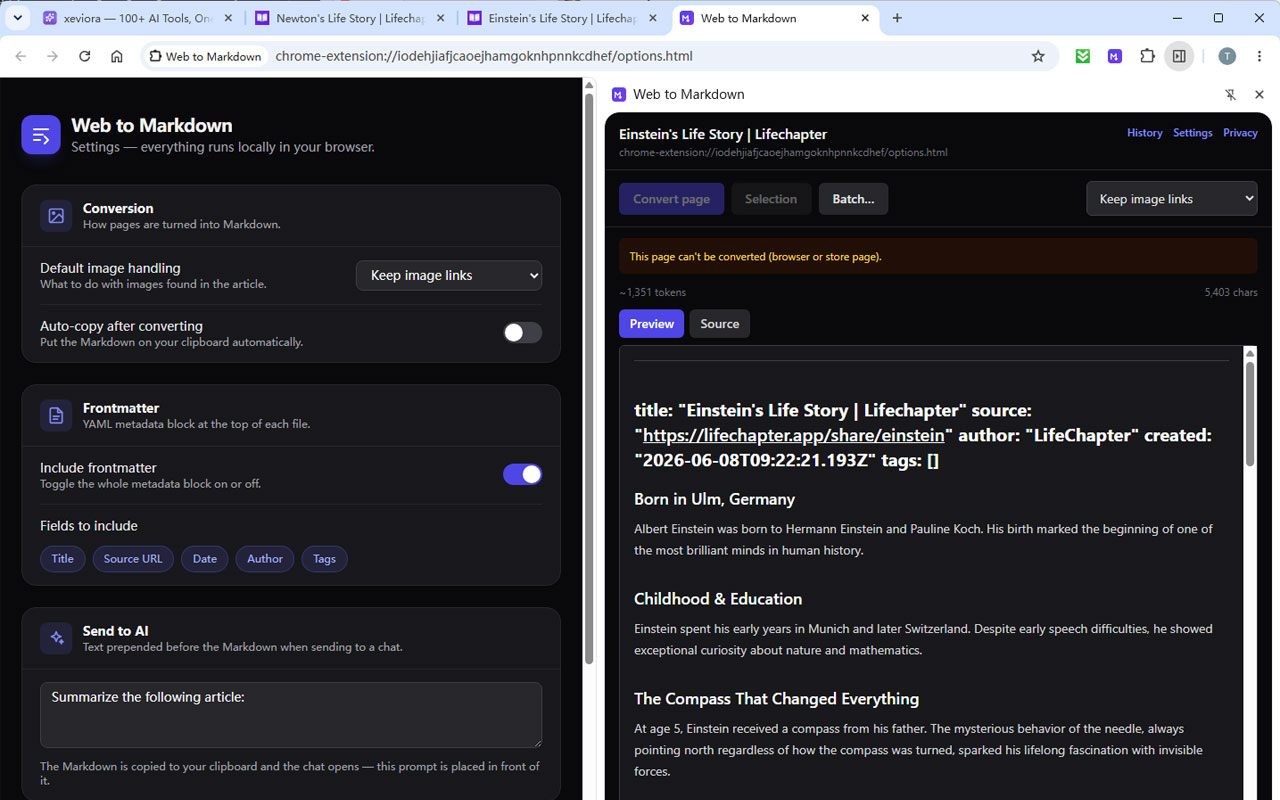
保留原始連結、把所有圖片下載成 .zip 放在 Markdown 旁邊,或內嵌成 base64 變成一個自帶圖片的檔案。
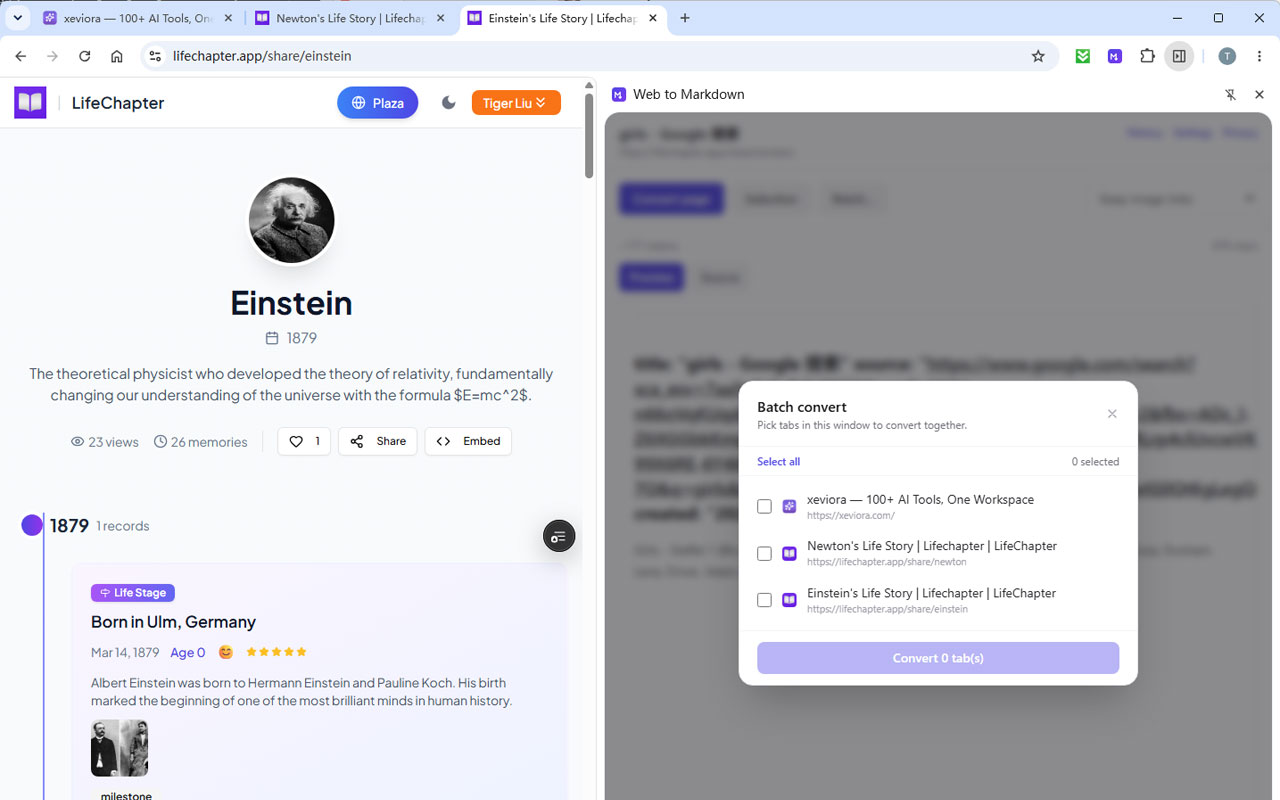
批次處理一整個視窗的分頁
從目前視窗挑幾個分頁一次轉完 —— 合併成一個 Markdown 檔,或一頁一個檔打進 zip。
傳送到聊天網站
複製 Markdown 並打開 ChatGPT、Claude、Gemini 或其他聊天網站,你自己設定的提示詞前綴已經就位。擴充功能本身從不與模型通訊。
三步,不用設定
第一次轉換之前沒有任何東西需要調整。
- 1
打開側邊欄
按工具列圖示,面板從右側滑出並常駐在那裡,你在分頁之間切換它也不會關掉。
- 2
轉換
整篇文章按 Convert page,只要選取的部分就按 Selection。內文擷取會替你把導覽列、廣告和留言區丟掉。
- 3
帶著它走
複製到剪貼簿、下載 .md 檔、傳送到 Obsidian,或者打開一個聊天網站,Markdown 已經準備好貼上。
轉換發生在你正在看的這個頁面裡 —— 沒有任何請求送往別處。
私密,是因為根本沒地方可送
這不是一句「我們會好好保管你的資料」的承諾 —— 這個擴充功能根本沒有可以接收資料的後端。轉換在你的瀏覽器裡完成。
- 沒有伺服器
- 沒有 API、沒有帳號系統、沒有雲端儲存。你的頁面、設定與紀錄都留在瀏覽器設定檔裡。
- 沒有統計
- 沒有追蹤器、沒有遙測、沒有當機回報。沒有任何東西在數你轉換了幾次。
- 權限最小化
- 只要功能必需的那些。跨網站抓圖始終是可選的,且在你切到需要它的模式那一刻才申請。
- 離線可用
- 轉換完全不需要網路。關掉 Wi-Fi,已經開著的頁面照樣能轉。